

概要
開始前に
- インフラストラクチャー要件を確認する: 次の項目の詳細については、セルフマネージドのインフラストラクチャー要件ページを参照してください。
- ソフトウェアのバージョン要件 (Kubernetes、MySQL、Redis、Helm)
- ハードウェア要件 (CPU アーキテクチャー、推奨サイジング)
- Kubernetes クラスターの設定
- ネットワーク、SSL/TLS、DNS の要件
- W&B Server のライセンスを取得する: 要件ページの License セクションを参照してください。
- 外部サービスをプロビジョニングする: デプロイ前に、MySQL、Redis、オブジェクトストレージを設定してください。
MySQL データベース
Redis
- AWS Elasticache
- Google Cloud Memory Store
- Azure Cache for Redis
- お使いのクラウドまたはオンプレミスのインフラストラクチャーでホストされている Redis デプロイ
オブジェクトストレージ
- Amazon S3: 業界トップクラスのスケーラビリティ、データ可用性、セキュリティ、パフォーマンスを備えたオブジェクトストレージサービス。
- Google Cloud Storage: 非構造化データを大規模に保存するためのマネージドサービス。
- Azure Blob Storage: 大量の非構造化データを保存するためのクラウドベースのオブジェクトストレージソリューション。
- CoreWeave AI Object Storage: AI ワークロード向けに最適化された高パフォーマンスの S3 互換オブジェクトストレージサービス。
- エンタープライズ向け S3 互換ストレージ: MinIO Enterprise (AIStor)、NetApp StorageGRID、またはその他のエンタープライズグレードのソリューション
MinIO Open Source は、アクティブな開発や事前コンパイル済みバイナリの提供がない maintenance mode です。本番デプロイでは、W&B はマネージドオブジェクトストレージサービス、または MinIO Enterprise (AIStor) などのエンタープライズ向け S3 互換ソリューションの使用を推奨しています。
ストレージバケットをプロビジョニングする
- Amazon S3 (IAM ポリシーとバケットポリシーを含む)
- Google Cloud Storage (PubSub 通知を含む)
- Azure Blob Storage (マネージド ID を含む)
- CoreWeave AI Object Storage
- S3 互換ストレージ (MinIO Enterprise、NetApp StorageGRID、その他のエンタープライズソリューション)
OpenShift Kubernetes clusters
W&B では、公式の W&B Helm チャートを使用したインストールを推奨しています。
コンテナーを非特権ユーザーとして実行する
$UID に 999 を使用します。オーケストレーターでコンテナーを root 以外のユーザーとして実行する必要がある場合は、$UID を >= 100000、$GID を 0 に指定してください。
ファイルシステムの権限を正しく機能させるため、W&B は root グループ (
$GID=0) で起動する必要があります。app や console などの他のコンポーネントにもカスタム セキュリティコンテキストを設定できます。詳細は、カスタム セキュリティコンテキストを参照してください。
W&B Server アプリケーションをデプロイ
Helm を使用する W&B Kubernetes Operator は、クラウド、オンプレミス、エアギャップ環境を含むすべての W&B セルフマネージド デプロイで推奨されるインストール方法です
- Helm CLI
- Terraform
W&B は、W&B Kubernetes Operator を Kubernetes クラスターにデプロイするための Helm チャートを提供しています。この方法を使うと、Helm CLI や ArgoCD などの継続的デリバリーツールで W&B Server をデプロイできます。デプロイ固有の考慮事項については、環境固有の考慮事項 と パブリッククラウドで Terraform を使用してデプロイする を参照してください。切断された環境については、Air-Gapped Kubernetes にデプロイする を参照してください。Helm CLI で W&B Kubernetes Operator をインストールするには、次の step に従います。
-
W&B Helm repository を追加します。W&B Helm チャートは W&B Helm repository で利用できます。
-
Kubernetes クラスターに Operator をインストールします。
-
W&B Operator の Custom Resource を設定して、W&B Server のインストールをトリガーします。W&B のデプロイ設定を含む
operator.yamlという名前のファイルを作成します。使用可能なすべてのオプションについては、設定リファレンス を参照してください。 最小構成の例を次に示します。 -
カスタム設定で Operator を起動し、W&B Server application をインストール、設定、管理できるようにします。
デプロイが完了するまで待ちます。これには数分かかります。
- Web UI を使用してインストールを確認するには、最初の管理者ユーザーアカウントを作成してから、インストールを確認する に記載された確認手順に従ってください。
インストールを確認する
verify command は、すべてのコンポーネントと設定を検証する複数のテストを実行します。
この step では、最初の管理者ユーザーアカウントがブラウザで作成済みであることを前提としています。
- W&B CLI をインストールします:
- W&B にログインします:
- インストールを確認する:
環境固有の考慮事項
オンプレミス環境およびベアメタル
ロードバランサーの設定
- 外部ロードバランサー: 既存のハードウェアまたはソフトウェアのロードバランサー (F5、HAProxy など) を設定します
- Nginx Ingress Controller: NodePort またはホストネットワークを使用して nginx-ingress-controller をデプロイします
- MetalLB: ベアメタルの Kubernetes クラスターでは、MetalLB を使用してロードバランサーサービスを提供できます
永続ストレージ
- NFS ベースのストレージクラス
- Ceph/Rook ストレージ
- ローカル永続ボリューム
- エンタープライズ向けストレージソリューション (NetApp、Pure Storage など)
DNS と証明書の管理
- 内部 DNS レコードを設定して、W&B のホスト名を指すようにします
- 社内の認証局 (CA) から SSL/TLS 証明書を発行します
- 自己署名証明書を使用する場合は、operator が CA 証明書を信頼するように設定します
OpenShift デプロイ
オンプレミスおよび S3 互換向けのオブジェクトストレージ
?tls=true を追加します。
- ストレージ容量とパフォーマンス: ディスク容量を注意深く監視してください。W&B の平均的な使用量では、数十 GB から数百 GB 程度になります。利用量が多い場合は、ペタバイト級のストレージ消費量になる可能性があります。
- 耐障害性: 最低でも、物理ディスクには RAID アレイを使用してください。S3 互換ストレージには、分散構成または高可用構成を使用してください。
- 可用性: ストレージを利用可能な状態に保つための監視を設定してください。
- Amazon S3 on Outposts
- NetApp StorageGRID
- MinIO Enterprise (AIStor)
- Dell ObjectScale
Terraform によるパブリッククラウド
パブリッククラウドで Terraform を使用してデプロイする
W&B では、W&B Multi-tenant Cloud や W&B Dedicated Cloud などの完全マネージドのデプロイオプションを推奨しています。W&B の完全マネージドサービスは、ほとんど、またはまったく設定不要で、シンプルかつ安全に使用できます。
- AWS
- Google Cloud
- Azure
AWS 上にプラットフォームをデプロイするには、W&B Server AWS Terraform Module の使用を W&B では推奨しています。Terraform Moduleは、以下の必須コンポーネントをデプロイします:
- ロードバランサー
- AWS Identity & Access Management (IAM)
- AWS Key Management System (KMS)
- Amazon Aurora MySQL
- Amazon VPC
- Amazon S3
- Amazon Route 53
- Amazon Certificate Manager (ACM)
- Amazon Elastic Load Balancing (ALB)
- Amazon Secrets Manager
- Elastic Cache for Redis
- SQS
前提条件の権限
Terraformを実行するアカウントには、上記で説明したすべてのコンポーネントを作成する権限に加え、IAMポリシーおよびIAMロールを作成してリソースにロールを割り当てる権限が必要です。General steps
このセクションのstepは、どのデプロイオプションにも共通です。-
開発環境を準備します。
- Terraform をインストールする
- W&B では、バージョン管理のために Git リポジトリを作成することを推奨しています。
-
terraform.tfvarsファイルを作成します。tvfarsファイルの内容はインストールタイプに応じてカスタマイズできますが、最低限の推奨構成は以下の例のようになります。Terraform が作成するすべてのリソース名の先頭に付与される文字列がnamespace変数であるため、デプロイ前にtvfarsファイルで変数を必ず定義してください。subdomainとdomainを組み合わせると、W&B インスタンスの FQDN が構成されます。上記の例では、W&B の FQDN はwandb-aws.wandb.mlで、FQDN レコードは DNS のzone_idに作成されます。allowed_inbound_cidrとallowed_inbound_ipv6_cidrは、どちらも設定する必要があります。モジュールでは、これは必須入力です。次の例では、任意のソースから W&B インストールへのアクセスを許可します。 -
versions.tfファイルを作成する このファイルには、AWS に W&B をデプロイするために必要な Terraform および Terraform プロバイダのバージョンが記載されています:AWS プロバイダーの設定については、Terraform 公式ドキュメントを参照してください。 任意ですが、強く推奨するため、このドキュメントの冒頭で説明したリモートバックエンドの設定を追加してください。 -
variables.tfファイルを作成するterraform.tfvarsで設定した各オプションには、Terraform で対応する変数宣言が必要です。
推奨デプロイ
これは、すべての必須コンポーネントを作成し、Kubernetes クラスターに W&B の最新バージョンをインストールする、最もシンプルなデプロイオプションの設定です。-
main.tfを作成する General のステップでファイルを作成したのと同じディレクトリに、次の内容でmain.tfファイルを作成します。 -
W&B をデプロイする
W&B をデプロイするには、以下のコマンドを実行します。
Redisを有効にする
Redisを使用してSQLクエリをキャッシュし、メトリクス読み込み時のアプリケーションのレスポンスを高速化するには、main.tfファイルにcreate_elasticache_subnet = trueオプションを追加します。メッセージブローカー (キュー) を有効にする
SQSを使用して外部メッセージブローカーを有効にするには、main.tf ファイルにオプション use_internal_queue = false を追加します。W&B には組み込みのブローカーが含まれているため、これは省略可能です。このオプションを使用しても、パフォーマンスは向上しません。
追加リソース
その他のデプロイオプション
W&B Management Console にアクセスする
${HOST_URI}/console です。たとえば https://wandb.company-name.com/console です。
管理コンソールにログインする方法は 2 つあります。
- オプション 1(推奨)
- オプション 2
-
ブラウザで W&B App を開き、ログインします。
${HOST_URI}/(たとえばhttps://wandb.company-name.com/) から W&B App にログインします。 -
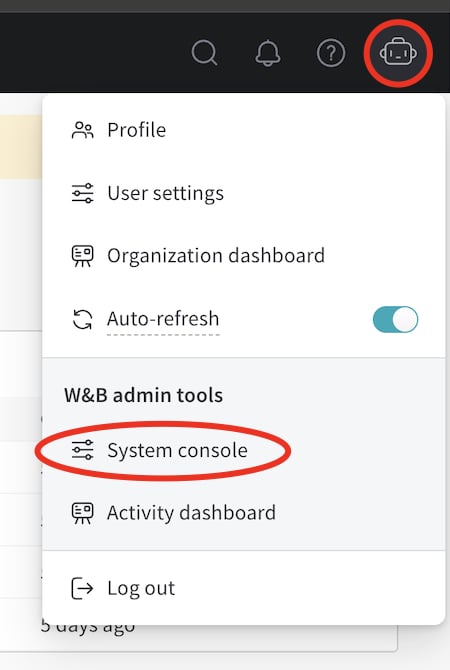
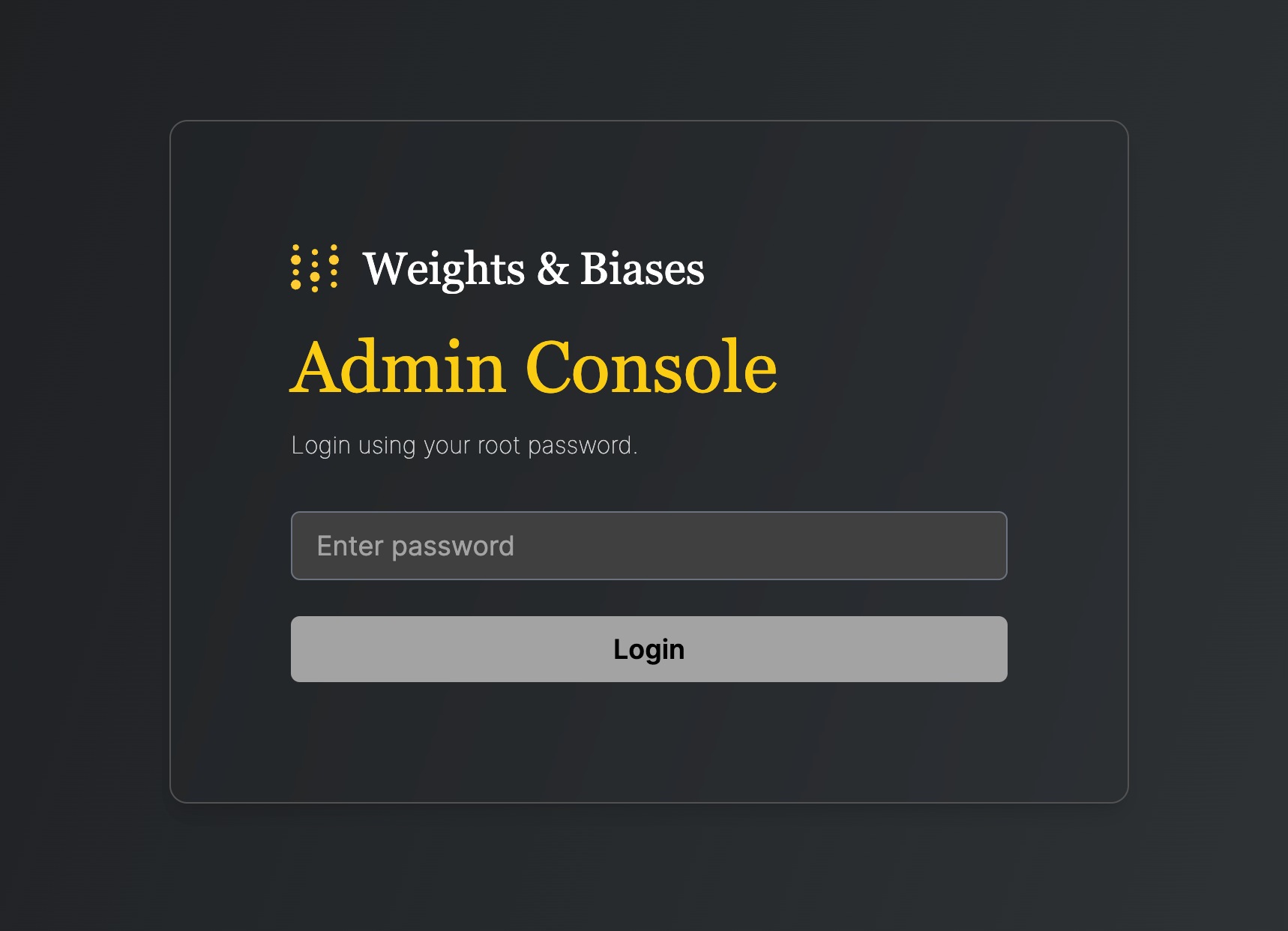
コンソールにアクセスします。画面右上のアイコンをクリックし、System console をクリックします。System console のエントリが表示されるのは、管理者権限を持つUsersのみです。
W&B Kubernetes Operator を更新する
- W&B Kubernetes Operator を更新しても、W&B Server アプリケーションは更新されません。
- W&B Operator を更新する次の手順に進む前に、W&B Kubernetes Operator を使用していない Helm チャートを使用している場合は、こちらの手順を参照してください。
-
まず、
helm repo updateでリポジトリを更新します。 -
次に、
helm upgradeで Helm チャートを更新します。
W&B Server アプリケーションを更新する
セルフマネージド インスタンスから W&B Operator へ移行する
W&B Operator は、W&B Server のデフォルトかつ推奨のインストール方法です。ご不明な点がある場合は、Customer Support または担当の W&B チームにお問い合わせください。
- 公式の W&B Cloud Terraform Modules を使用した場合は、該当するドキュメントにアクセスし、記載されている手順に従ってください。
- W&B Non-Operator Helm チャート を使用した場合は、こちら に進んでください。
- Terraform を使用した W&B Non-Operator Helm チャート を使用した場合は、こちら に進んでください。
- マニフェストを使用して Kubernetes リソースを作成した場合は、こちら に進んでください。
Operator ベースの AWS Terraform Modules への移行
Operator ベースの Google Cloud Terraform Modules への移行
Operator ベースの Azure Terraform Modules への移行
Operator ベースの Helm チャートに移行する
-
現在の W&B 設定を取得します。W&B が Operator ベースではないバージョンの Helm チャートでデプロイされている場合は、次のように values をエクスポートします。
W&B が Kubernetes マニフェストでデプロイされている場合は、次のように値をエクスポートします。これで、次の step に必要な設定値がすべてそろいました。
-
operator.yamlという名前のファイルを作成します。設定リファレンス で説明されている形式に従います。step 1 で取得した値を使用します。 -
現在のデプロイを 0 pod にスケールします。この step で現在のデプロイを停止します。
-
Helm チャートのリポジトリを更新します。
-
新しい Helm チャートをインストールします。
-
新しい Helm チャートを設定し、W&B アプリケーションのデプロイをトリガーします。新しい設定を適用します。
デプロイの完了には数分かかります。
- インストールを確認する。インストールを確認する の手順に従って、すべてが正しく動作することを確認します。
- 古いインストールを削除します。古い Helm チャートをアンインストールするか、マニフェストで作成されたリソースを削除します。
Operator ベースの Terraform Helm チャートに移行する
- Terraform 設定を準備します。Terraform 設定内の既存のデプロイ用 Terraform コードを、こちらで説明されているコードに置き換えます。変数はこれまでと同じものを設定してください。.tfvars ファイルがある場合は変更しないでください。
- Terraform を実行します。terraform init、plan、apply を実行します。
- インストールを確認します。インストールを確認するの step に従って、すべてが正常に動作することを確認します。
- 古いインストールを削除します。古い Helm チャートをアンインストールするか、マニフェストで作成したリソースを削除します。
W&B Server の設定リファレンス
基本例
完全な例
ホスト
オブジェクトストレージ (バケット)
kmsKey は null にする必要があります。
シークレットから accessKey と secretKey を参照するには:
MySQL
passwordを参照するには:
ライセンス
licenseを参照するには:
イングレス
カスタム Kubernetes サービスアカウント
create: false を設定します。
外部 Redis
passwordを参照するには:
LDAP
global.extraEnv で環境変数を設定します:
OIDC SSO
authMethod は省略可能です。
SMTP
環境変数
customCACerts はリスト形式で、複数の証明書を指定できます。customCACerts で指定した認証局は、W&B Server アプリケーションにのみ適用されます。
ConfigMap を使用する場合、ConfigMap 内の各キーは
.crt で終わっている必要があります (例: my-cert.crt または ca-cert1.crt) 。この命名規則は、update-ca-certificates が各証明書を認識してシステムの CA ストアに追加するために必要です。カスタムセキュリティコンテキスト
runAsGroup: に指定できる有効な値は 0 のみです。それ以外の値はエラーになります。app セクションを追加します。
console、weave、weave-trace、parquet にも適用されます。
W&B Operator の設定リファレンス
wandb-controller-manager) の設定オプションについて説明します。この Operator は、YAML ファイルの形式で設定を受け取ります。
デフォルトでは、W&B Kubernetes Operator に設定ファイルは必要ありません。必要な場合にのみ、設定ファイルを作成してください。たとえば、カスタム認証局を指定する場合や、エアギャップ環境にデプロイする場合などに、設定ファイルが必要になることがあります。
spec のカスタマイズ項目の完全な一覧は、Helm repository を参照してください。
カスタム CA
customCACerts) はリスト形式で、複数の証明書を指定できます。追加したこれらの認証局は、W&B Kubernetes Operator (wandb-controller-manager) にのみ適用されます。
ConfigMap 内の各キーは
.crt で終わっている必要があります (例: my-cert.crt、ca-cert1.crt) 。これは、update-ca-certificates が各証明書を正しく認識し、システムの CA ストアに追加できるようにするために必要な命名規則です。FAQ
各 pod の目的/役割は何ですか?
wandb-app: GraphQL API とフロントエンドアプリケーションを含む、W&B の中核です。プラットフォームの機能の大部分を担っています。wandb-console:/consoleからアクセスする管理コンソールです。wandb-otel: OpenTelemetry エージェントです。Kubernetes レイヤーのリソースからメトリクスとログを収集し、管理コンソールに表示します。wandb-prometheus: Prometheus サーバーです。さまざまなコンポーネントからメトリクスを収集し、管理コンソールに表示します。wandb-parquet:wandb-apppod とは別のバックエンドマイクロサービスで、データベースのデータを Parquet 形式でオブジェクトストレージにエクスポートします。wandb-weave: もう 1 つのバックエンドマイクロサービスで、UI でクエリテーブルを読み込み、さまざまなコアアプリ機能をサポートします。wandb-weave-trace: LLM ベースのアプリケーションをトラッキングし、実験、評価、デプロイ、改善を行うためのフレームワークです。このフレームワークにはwandb-apppod 経由でアクセスします。
W&B Operator Console のパスワードを取得する方法
Ingress が機能しない場合に W&B Operator Console にアクセスする方法
https://localhost:8082/ にアクセスして、コンソールを開きます。
パスワードの取得方法 (オプション 2) については、W&B Kubernetes Operator 管理コンソールへのアクセスを参照してください。