

使用方法
説明
サブコマンド
W&B LEET (Lightweight Experiment Exploration Tool) は、コマンドラインから W&B Runs を確認するためのローカルのターミナル UI です。これを使用すると、ターミナルセッションを離れることなく、Runs の比較、メトリクスのチャートの確認、ログした画像の参照、コンソールログの追跡、システムメトリクスの監視を行えます。
LEET はローカルの
.wandb run file を読み込むため、W&B に Sync する前でも Runs を確認できます。LEET はキーボード操作中心のインターフェースで、SSH や tmux などのツールを使用してリモートシステムや HPC 環境で作業するユーザー向けに設計されています。
例
.wandb ファイルを開くには:
ビュー
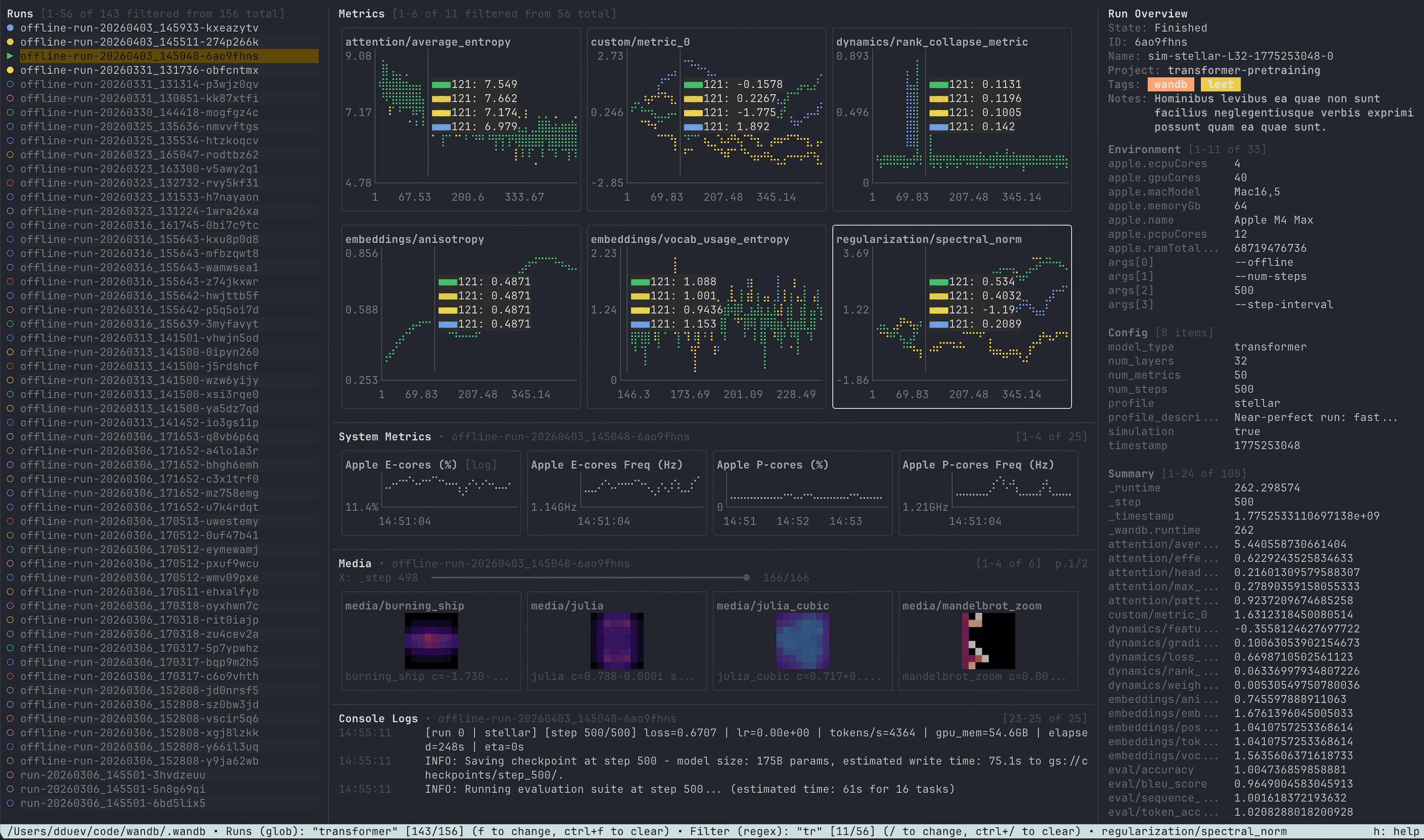
Workspace ビュー
wandb/ ディレクトリ内にある複数の run を比較できるように設計されています。
Workspace ビュー には、次の要素があります。
- ローカルの run フォルダを参照するための Runs サイドバー。
- 選択した複数の run を同じチャートに重ねて表示するメトリクス グリッド。
- ハイライトされている run のシステム メトリクス ペイン。
wandb.Imageのサムネイルを表示するメディア ペイン。- コンソール ログ ペイン。
- state、ID、名、project、tags、メモ、環境、設定、summary の値を表示する run 概要サイドバー。
space を使用します。run を選択すると、重ねて表示しているメトリクス チャートに追加され、その run 固有のデータが読み込まれます。run をピン留めまたはピン留め解除するには、p を使用します。ピン留めすると、重ねて表示しているメトリクス チャートでその run のメトリクス系列が常に最前面に表示されます。一方、run 概要、システム メトリクス、メディア、コンソール ログの各ペインは、Runs サイドバーでハイライトされている run に追従します。ハイライトされている run で enter を押すと、単一 run ビュー で開きます。
選択したライブ run は Workspace ビュー内で更新され続けるため、LEET は run 後の分析とライブ モニタリングの両方に使用できます。
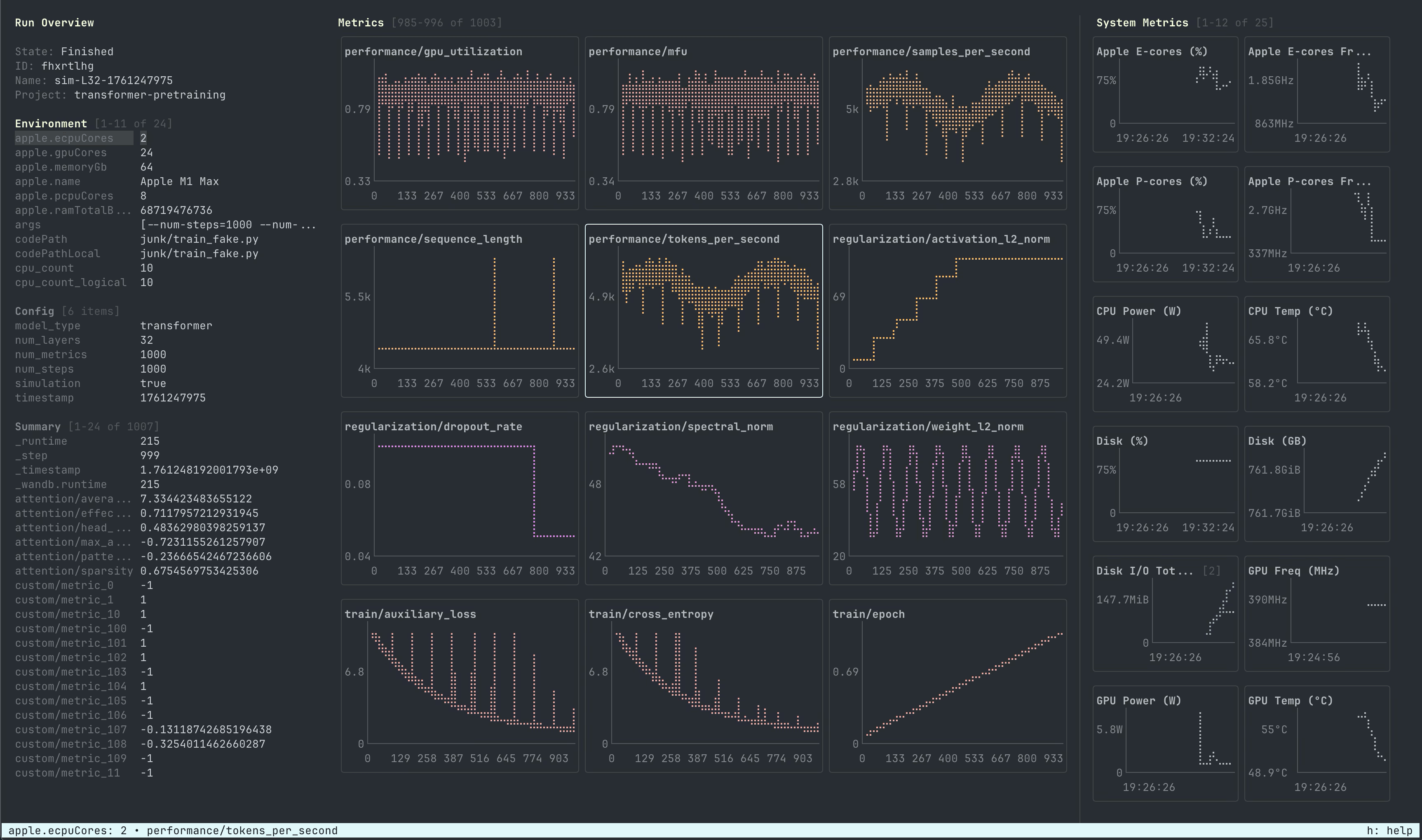
単一 run ビュー
- メインのメトリクスグリッドは中央にあります。
- run 概要サイドバーは左側にあります。
- システムメトリクス サイドバーは右側にあります。
- メディアペインとコンソールログペインは、メトリクスグリッドの下に開くことができます。
esc キーを押します。
SYMON
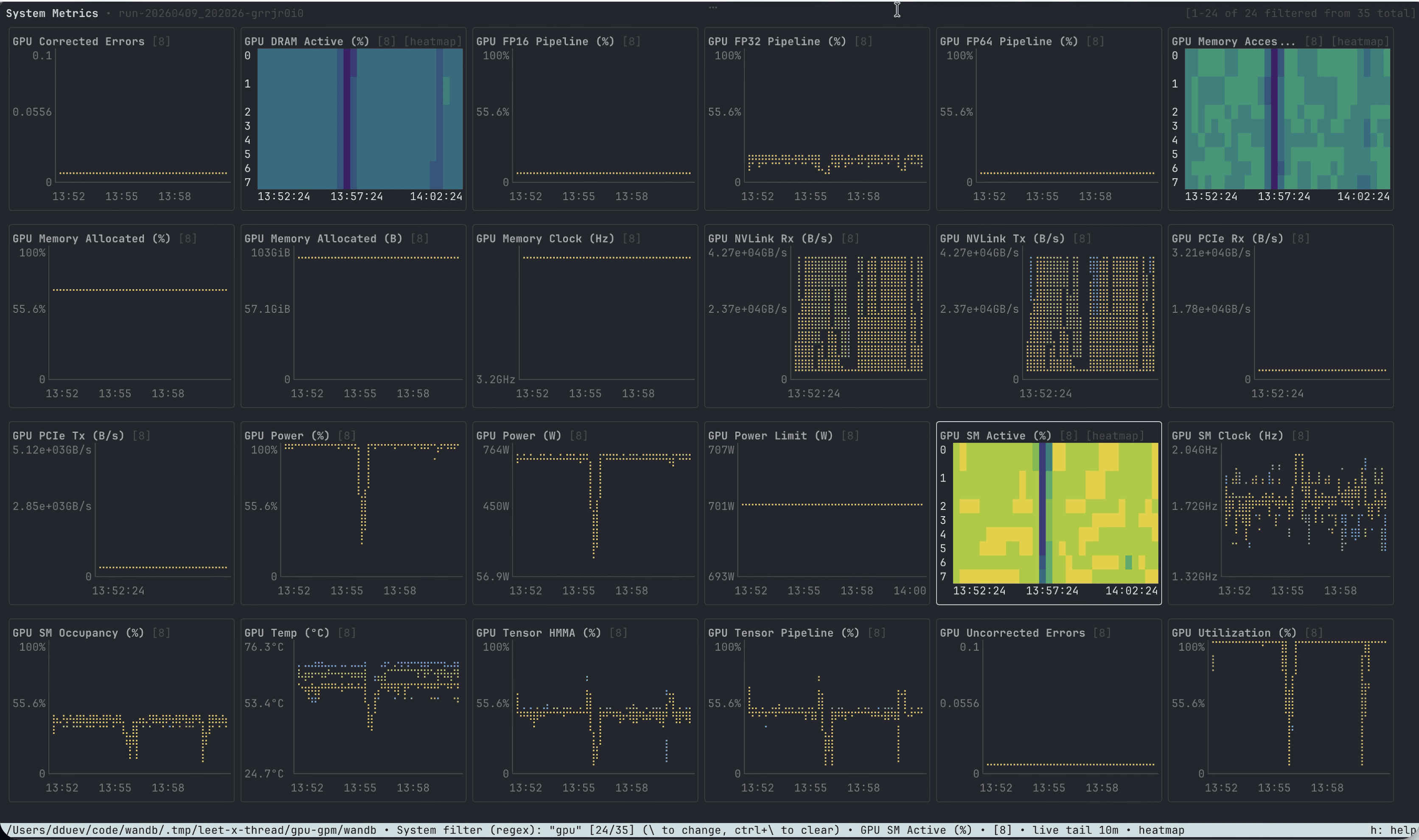
wandb beta leet symon は、W&B の run に関連付けられていないスタンドアロンのシステムモニターを開きます。
別のプロセスの実行中に、SYMON を使用してローカルの CPU、メモリ、ディスク、ネットワーク、GPU、TPU、IPU、Trainium のメトリクスを監視できます。これは、Workspace および単一 run ビューと同じシステムメトリクス チャートエンジンを使用します。
--interval でサンプリング間隔を設定します。
主な機能
複数の Runs の比較
Run のフィルタリング
f キーを押すと、Runs サイドバーをフィルターできます。修飾子なしの語句は、run key、表示名、run ID、project、tags、メモを対象に横断検索されます。
Runs フィルターでは、フィールド付きクエリもサポートされています。
サポートされる演算子は
:, =, !=, >, >=, <, <= です。数値比較は、学習率、バッチサイズ、レイヤー数などの設定値に対して特に便利です。
論理積には空白または AND、選択肢の指定には OR または |、否定には -、!、または NOT を使用します。空白を含むフレーズは引用符で囲んでください。
例:
tab を押すと、regex モードと glob モードを切り替えられます。Regex モードは、クエリに regex のメタ文字が含まれていない限り、大文字と小文字を区別しない部分文字列検索として動作します。Glob モードでは、任意の文字列の並びに *、任意の 1 文字に ? を使用できます。
メトリクスとシステムメトリクス
/ を使用して run のメトリクスをフィルタリングし、\ を使用してシステムメトリクスをフィルタリングします。ctrl+/ を押すとメトリクスフィルターがクリアされ、ctrl+\ を押すとシステムメトリクスフィルターがクリアされます。
チャートをクリックするか、w、a、s、d、または矢印キーでフォーカスを移動します。前のページに移動するには N または pgup、次のページに移動するには n または pgdown を使用し、home または end で最初または最後のページにジャンプします。
フォーカス中のチャートで y を押すと、チャートモードが順に切り替わります。
- run メトリクスチャートは、チャートに正の値がある場合、Y 軸の対数スケールを切り替えます。
- システムメトリクスチャートは、Y 軸の対数スケールを切り替えます。
- パーセンテージベースのシステムメトリクスチャートは、バケット化されたヒートマップモードにも切り替えられます。
alt を押しながら右クリックしてドラッグすると、同じ X 座標にある表示中のすべてのチャートを確認できます。
Media Pane
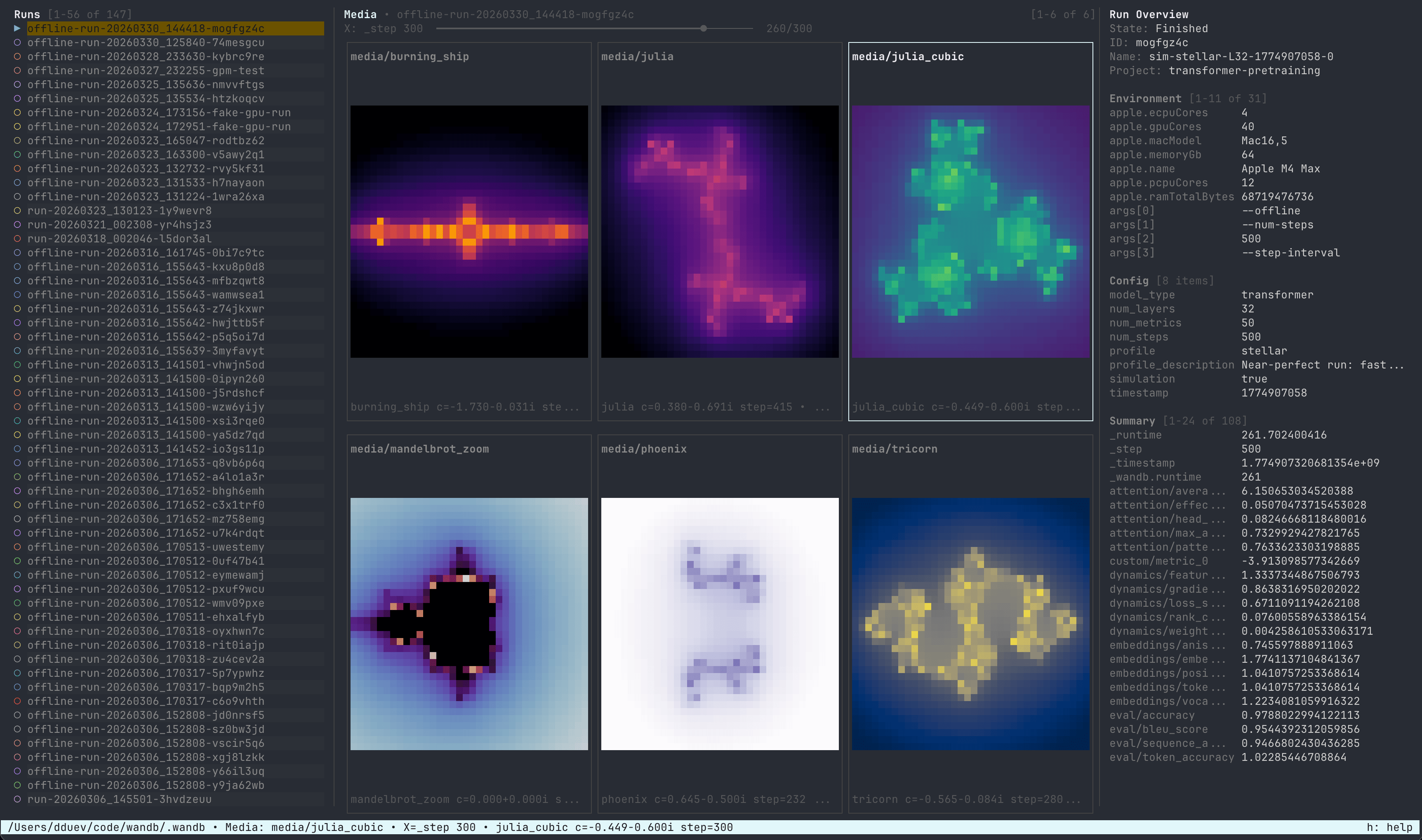
wandb.Image データを ANSI サムネイルとしてターミナルに直接表示します。Workspace ビューと単一 run ビューの両方で利用できます。
3 でメディアペインを開閉します。メディアペインにフォーカスがある場合:
w、a、s、dでメディアタイル間を移動します。- 矢印キーで、選択したメディアシリーズを X 軸に沿ってスクラブします。
upとdownでは、より大きな間隔でスクラブします。homeとendでは、最初または最新のフレームにスクラブします。pgupとpgdownでメディアページ間を移動します。enterでフルスクリーンモードを切り替えます。escでフルスクリーンモードを終了します。
コンソールログ
4 キーでコンソールログペインを開閉できます。このペインには、単一 run ビューでは開いている run のコンソール出力が表示され、Workspace ビューではハイライトされている run のコンソール出力が表示されます。
LEET は、ANSI エスケープコード、途中までの行、キャリッジリターンを含む出力も含め、生のターミナル出力を読みやすいログ行に整形します。
Run の概要
- State、run ID、表示名、project、tags、メモ。
- 環境値。
- 設定値。
- Summary 値。
o を押します。概要フィルターをクリアするには ctrl+o を押します。
システムメトリクスの対応範囲
- CPU、コアごとの CPU、Apple P-core と E-core の使用率、CPU 周波数、CPU 温度、CPU 電力。
- RAM、スワップ、プロセスメモリ、プロセス CPU、プロセスのスレッド数。
- ディスク使用量とディスク I/O。
- ネットワークの受信および送信スループット。
- NVIDIA GPU の使用率、メモリ、電力、温度、クロック、エラー、エンコーダ使用率、PCIe および NVLink スループット。
- サポートされる Hopper 以降の NVIDIA GPU の NVML GPM メトリクス。これには、SM active、SM occupancy、tensor/FP pipeline activity、DRAM active が含まれます。
- Google TPU のデューティサイクル、tensorcore 使用率、HBM 使用量、HLO キューサイズ、転送レイテンシ、および利用可能な場合は SDK 専用の TPU ゲージ。
- Graphcore IPU の温度、クロック、電力、使用率。
- AWS Trainium および Neuron の使用率とメモリメトリクス。
設定
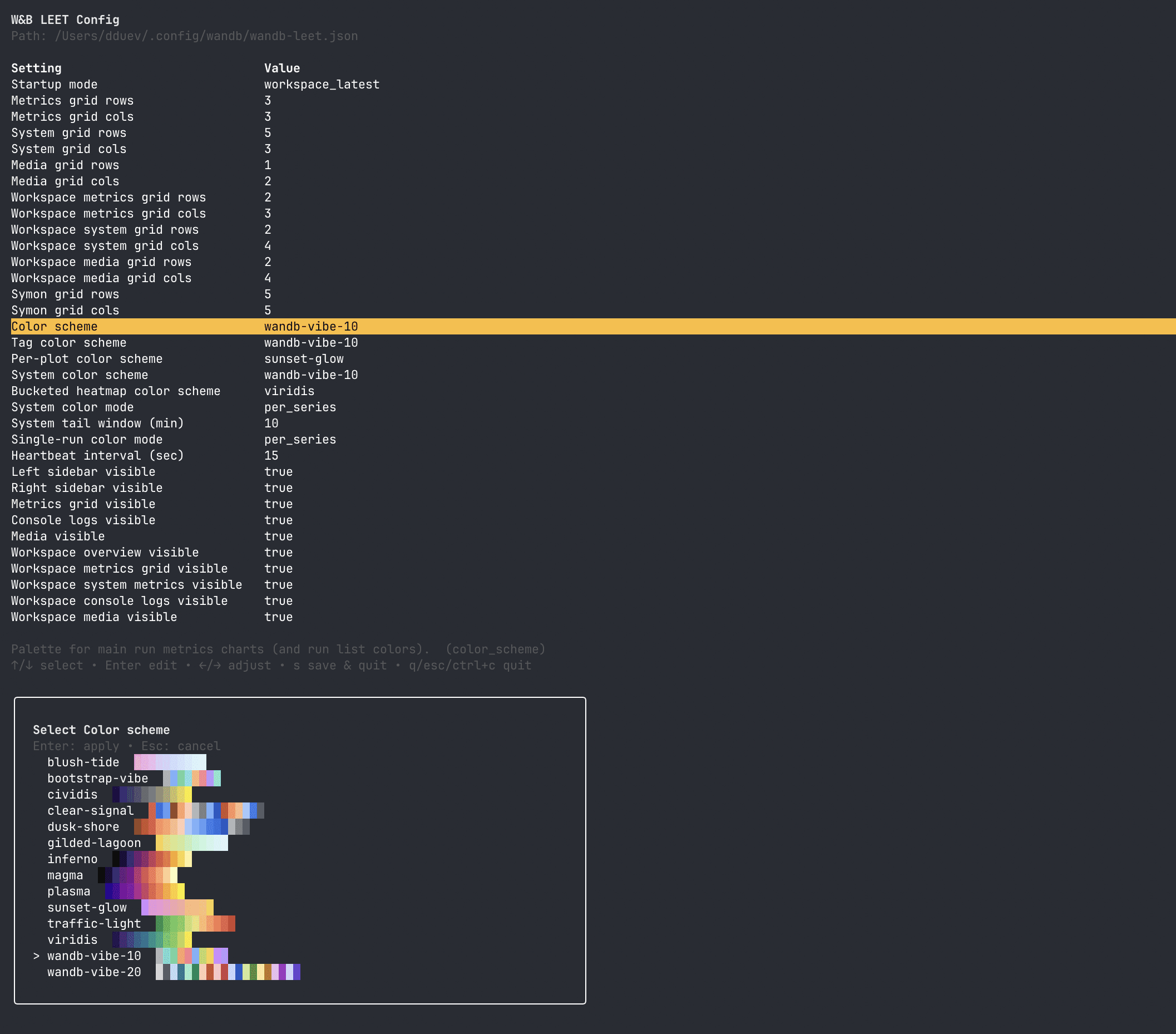
wandb-leet.json に保存します。デフォルトでは、このファイルは次の場所に書き込まれます。
WANDB_CONFIG_DIR が設定されている場合、LEET は代わりにそのディレクトリを使用します。
設定エディタでは、次の項目を変更できます。
- 起動モード:
workspace_latestまたはsingle_run_latest - workspace、single-run、media、システムメトリクス、SYMON ビューのグリッドサイズ
- デフォルトで表示するペイン
- run メトリクス、プロットごとの single-run チャート、system チャート、run タグ、バケット化されたヒートマップのカラースキーム
- 色の割り当てモード:
per_seriesまたはper_plot - システムメトリクス のライブテールウィンドウ
- live run 更新のハートビート間隔
c または r を押したら、1 から 9 までの数字を押すか、esc を押してキャンセルします。
一般的な設定キー
使用可能なカラースキームには、
wandb-vibe-10、wandb-vibe-20、sunset-glow、blush-tide、gilded-lagoon、bootstrap-vibe、dusk-shore、clear-signal、traffic-light、viridis、plasma、inferno、magma、cividis があります。
dusk-shore と clear-signal は色覚特性に配慮したパレットです。viridis、plasma、inferno、magma、cividis、traffic-light などの連続パレットは、バケット化されたヒートマップに適しています。
キーボードショートカット
h または ? を押すと、アプリ内ヘルプが開きます。ショートカットはビューによって若干異なります。