> ## Documentation Index
> Fetch the complete documentation index at: https://wb-21fd5541-wbdocs-1882.mintlify.site/llms.txt
> Use this file to discover all available pages before exploring further.
# 작업을 큐에 추가
> App UI 또는 CLI를 사용하여 W&B Launch 큐에 Launch 작업을 추가하고 대상 리소스에서 ML 워크로드를 예약합니다.
이 페이지에서는 Launch 작업을 Launch 큐에 추가하는 방법을 설명합니다.
본인 또는 팀의 다른 구성원이 이미 Launch 큐를 설정했는지 확인하세요. 자세한 내용은 [Launch 설정](/ko/platform/launch/set-up-launch/) 페이지를 참조하세요.
## 큐에 작업 추가하기
W\&B App에서 대화형으로 또는 W\&B CLI로 프로그래밍 방식으로 큐에 작업을 추가할 수 있습니다.
W\&B App에서 프로그래밍 방식으로 큐에 작업을 추가합니다.
1. W\&B 프로젝트 페이지로 이동합니다.
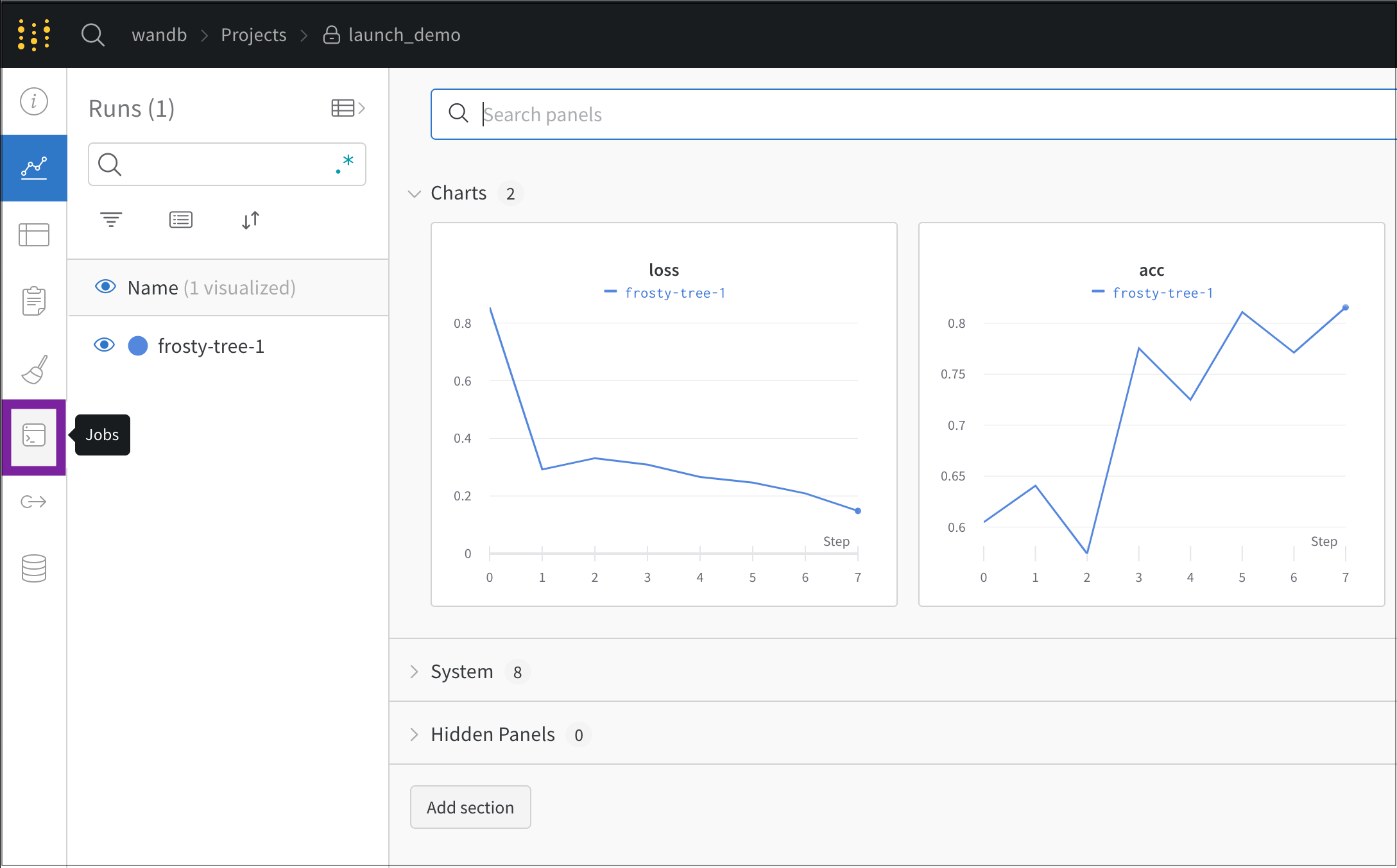
2. 프로젝트 사이드바에서 **Jobs** 아이콘을 선택합니다.
 3. **Jobs** 페이지에는 이전에 실행한 W\&B run에서 생성된 W\&B Launch 작업 목록이 표시됩니다.
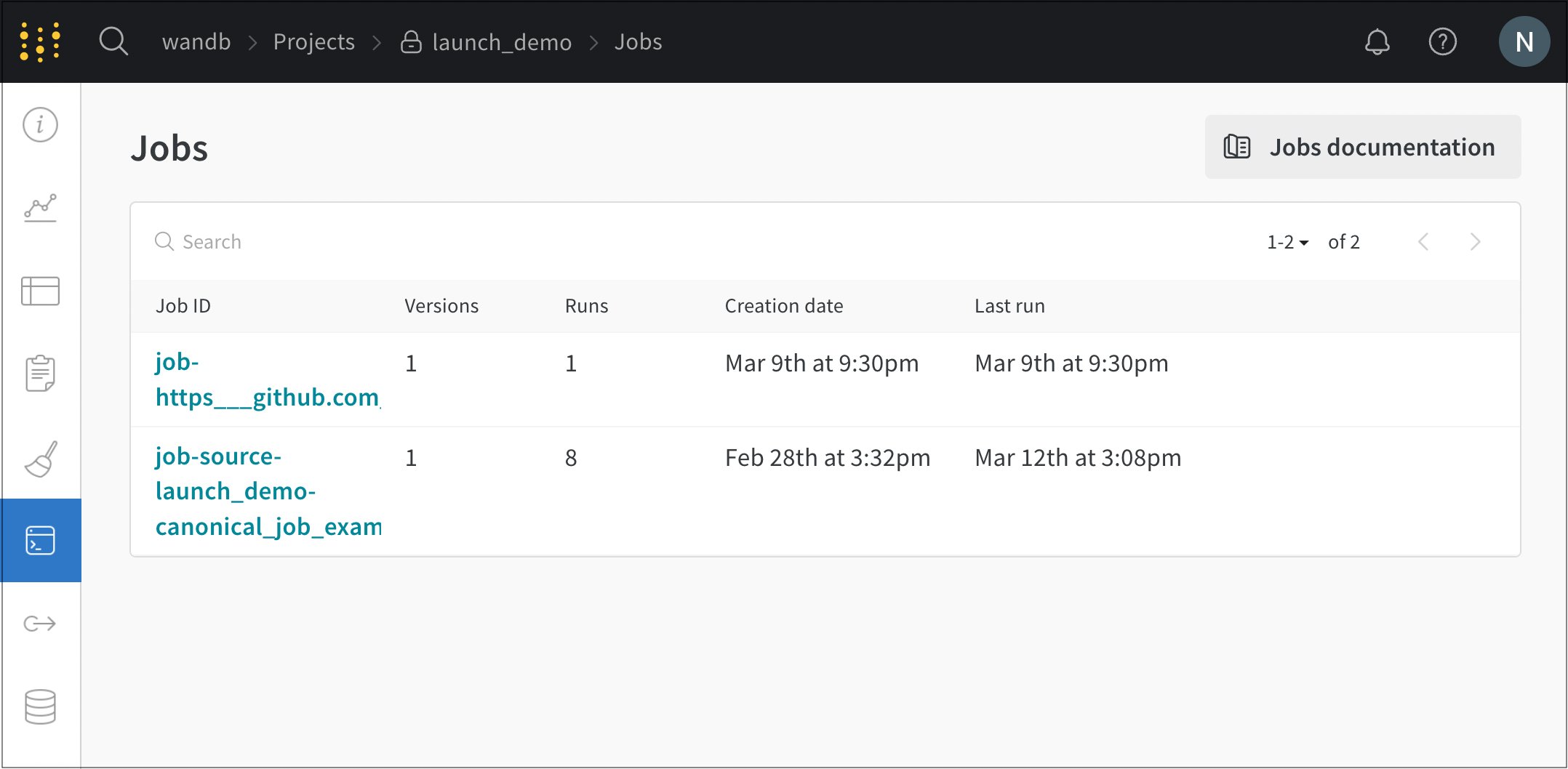 4. Job 이름 옆에 있는 **Launch** 버튼을 선택합니다. 페이지 오른쪽에 모달이 표시됩니다.
5. **Job version** 드롭다운에서 사용할 Launch 작업 버전을 선택합니다. Launch 작업은 다른 [W\&B Artifact](/ko/models/artifacts/create-a-new-artifact-version/)와 마찬가지로 버전 관리됩니다. 작업 실행에 사용된 소프트웨어 의존성이나 소스 코드를 수정하면 동일한 Launch 작업의 다른 버전이 생성됩니다.
6. **Overrides** 섹션에서 Launch 작업에 설정된 입력값에 대한 새 값을 입력합니다. 일반적인 override 항목으로는 새 엔트리포인트 command, argument 또는 새 W\&B run의 `wandb.Run.config` 값이 있습니다.
4. Job 이름 옆에 있는 **Launch** 버튼을 선택합니다. 페이지 오른쪽에 모달이 표시됩니다.
5. **Job version** 드롭다운에서 사용할 Launch 작업 버전을 선택합니다. Launch 작업은 다른 [W\&B Artifact](/ko/models/artifacts/create-a-new-artifact-version/)와 마찬가지로 버전 관리됩니다. 작업 실행에 사용된 소프트웨어 의존성이나 소스 코드를 수정하면 동일한 Launch 작업의 다른 버전이 생성됩니다.
6. **Overrides** 섹션에서 Launch 작업에 설정된 입력값에 대한 새 값을 입력합니다. 일반적인 override 항목으로는 새 엔트리포인트 command, argument 또는 새 W\&B run의 `wandb.Run.config` 값이 있습니다.
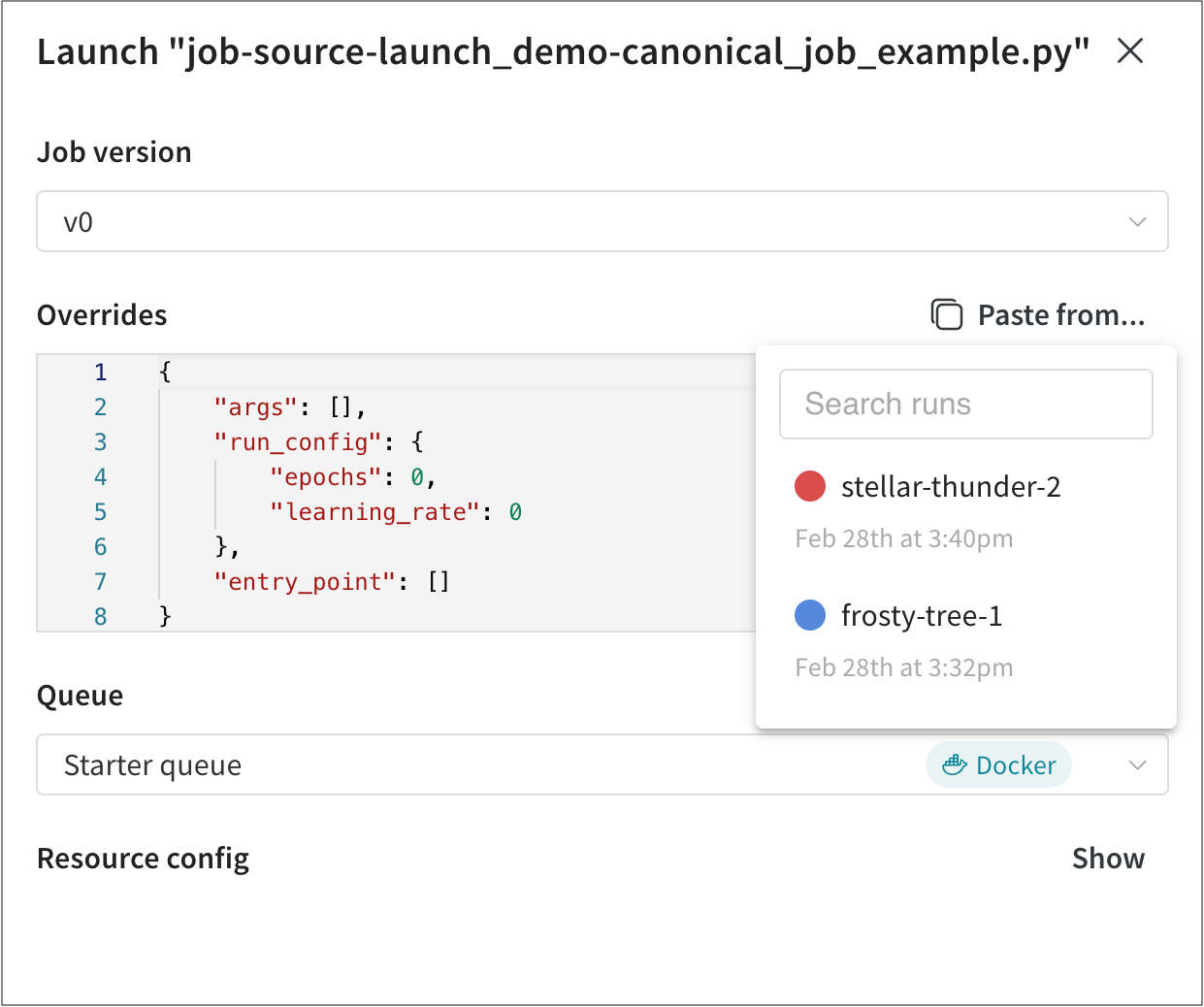 **Paste from...** 버튼을 클릭하면 Launch 작업을 사용한 다른 W\&B run의 값을 복사해 붙여넣을 수 있습니다.
7\. **Queue** 드롭다운에서 Launch 작업을 추가할 Launch 큐 이름을 선택합니다.
8\. **Job Priority** 드롭다운을 사용해 Launch 작업의 우선순위를 지정합니다. Launch 큐가 우선순위 지정을 지원하지 않으면 Launch 작업의 우선순위는 "Medium"으로 설정됩니다.
9\. **(선택 사항) 팀 관리자가 queue config 템플릿을 만든 경우에만 이 단계를 수행하세요**
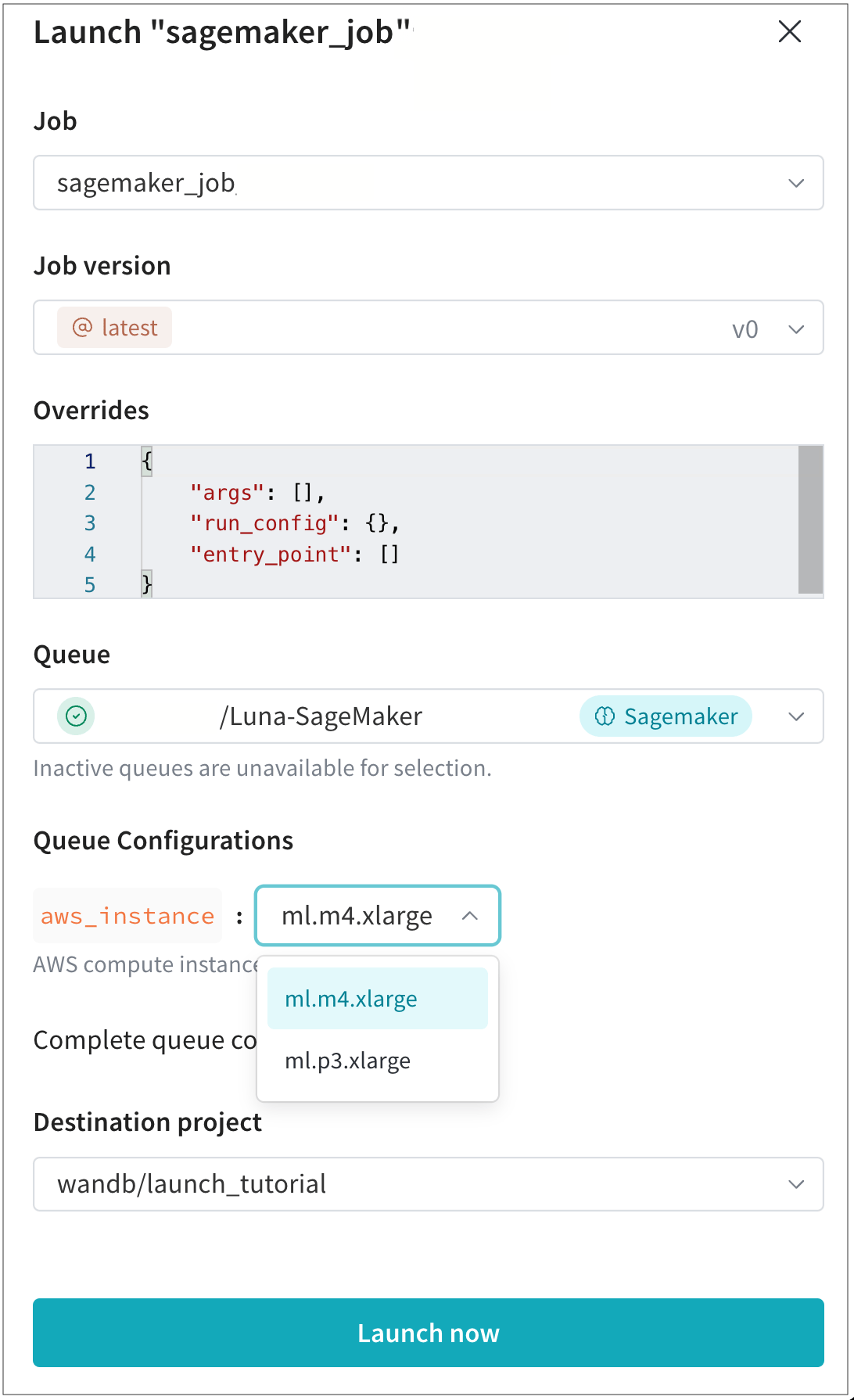
**Queue Configurations** 필드에서 팀 관리자가 만든 설정 옵션의 값을 입력합니다.
예를 들어 아래 예시에서는 팀 관리자가 팀에서 사용할 수 있는 AWS 인스턴스 유형을 설정했습니다. 이 경우 팀 구성원은 모델을 트레이닝하기 위해 `ml.m4.xlarge` 또는 `ml.p3.xlarge` 컴퓨트 인스턴스 유형 중 하나를 선택할 수 있습니다.
**Paste from...** 버튼을 클릭하면 Launch 작업을 사용한 다른 W\&B run의 값을 복사해 붙여넣을 수 있습니다.
7\. **Queue** 드롭다운에서 Launch 작업을 추가할 Launch 큐 이름을 선택합니다.
8\. **Job Priority** 드롭다운을 사용해 Launch 작업의 우선순위를 지정합니다. Launch 큐가 우선순위 지정을 지원하지 않으면 Launch 작업의 우선순위는 "Medium"으로 설정됩니다.
9\. **(선택 사항) 팀 관리자가 queue config 템플릿을 만든 경우에만 이 단계를 수행하세요**
**Queue Configurations** 필드에서 팀 관리자가 만든 설정 옵션의 값을 입력합니다.
예를 들어 아래 예시에서는 팀 관리자가 팀에서 사용할 수 있는 AWS 인스턴스 유형을 설정했습니다. 이 경우 팀 구성원은 모델을 트레이닝하기 위해 `ml.m4.xlarge` 또는 `ml.p3.xlarge` 컴퓨트 인스턴스 유형 중 하나를 선택할 수 있습니다.
 10. 결과 run이 표시될 **Destination project**를 선택합니다. 이 프로젝트는 큐와 동일한 entity에 속해야 합니다.
11. **Launch now** 버튼을 선택합니다.
큐에 작업을 추가하려면 `wandb launch` command를 사용합니다. 하이퍼파라미터 override가 포함된 JSON 설정을 만드세요. 예를 들어 [퀵스타트](/ko/platform/launch/walkthrough/) 가이드의 스크립트를 사용하면 다음과 같은 override가 포함된 JSON 파일을 만들 수 있습니다.
```json title="config.json" theme={null}
{
"overrides": {
"args": [],
"run_config": {
"learning_rate": 0,
"epochs": 0
},
"entry_point": []
}
}
```
JSON 설정 파일을 제공하지 않으면 W\&B Launch에서 기본 parameters를 사용합니다.
큐 설정을 override하려는 경우 또는 Launch 큐에 설정 리소스가 정의되어 있지 않은 경우 `config.json` 파일에 `resource_args` 키를 지정할 수 있습니다. 예를 들어 위 예시를 계속 따르면 `config.json` 파일은 다음과 비슷할 수 있습니다.
```json title="config.json" theme={null}
{
"overrides": {
"args": [],
"run_config": {
"learning_rate": 0,
"epochs": 0
},
"entry_point": []
},
"resource_args": {
"" : {
"": ""
}
}
}
```
`<>` 안의 값은 실제 값으로 바꾸세요.
`queue`(`-q`) 플래그에는 큐 이름을, `job`(`-j`) 플래그에는 작업 이름을, `config`(`-c`) 플래그에는 설정 파일 경로를 지정합니다.
```bash theme={null}
wandb launch -j -q \
-e -c path/to/config.json
```
W\&B Team에서 작업하는 경우 큐가 사용할 entity를 나타내기 위해 `entity` 플래그(`-e`)를 지정하는 것이 좋습니다.
10. 결과 run이 표시될 **Destination project**를 선택합니다. 이 프로젝트는 큐와 동일한 entity에 속해야 합니다.
11. **Launch now** 버튼을 선택합니다.
큐에 작업을 추가하려면 `wandb launch` command를 사용합니다. 하이퍼파라미터 override가 포함된 JSON 설정을 만드세요. 예를 들어 [퀵스타트](/ko/platform/launch/walkthrough/) 가이드의 스크립트를 사용하면 다음과 같은 override가 포함된 JSON 파일을 만들 수 있습니다.
```json title="config.json" theme={null}
{
"overrides": {
"args": [],
"run_config": {
"learning_rate": 0,
"epochs": 0
},
"entry_point": []
}
}
```
JSON 설정 파일을 제공하지 않으면 W\&B Launch에서 기본 parameters를 사용합니다.
큐 설정을 override하려는 경우 또는 Launch 큐에 설정 리소스가 정의되어 있지 않은 경우 `config.json` 파일에 `resource_args` 키를 지정할 수 있습니다. 예를 들어 위 예시를 계속 따르면 `config.json` 파일은 다음과 비슷할 수 있습니다.
```json title="config.json" theme={null}
{
"overrides": {
"args": [],
"run_config": {
"learning_rate": 0,
"epochs": 0
},
"entry_point": []
},
"resource_args": {
"" : {
"": ""
}
}
}
```
`<>` 안의 값은 실제 값으로 바꾸세요.
`queue`(`-q`) 플래그에는 큐 이름을, `job`(`-j`) 플래그에는 작업 이름을, `config`(`-c`) 플래그에는 설정 파일 경로를 지정합니다.
```bash theme={null}
wandb launch -j -q \
-e -c path/to/config.json
```
W\&B Team에서 작업하는 경우 큐가 사용할 entity를 나타내기 위해 `entity` 플래그(`-e`)를 지정하는 것이 좋습니다.