> ## Documentation Index
> Fetch the complete documentation index at: https://wb-21fd5541-wbdocs-1882.mintlify.site/llms.txt
> Use this file to discover all available pages before exploring further.
# Ajouter un job à une file d'attente
> Ajoutez des jobs Launch à une Launch queue W&B à l'aide de l'interface de l'application ou du CLI pour planifier des charges de travail ML sur des ressources cibles.
La page suivante décrit comment ajouter des jobs Launch à une Launch queue.
Assurez-vous que vous, ou un membre de votre équipe, avez déjà configuré une Launch queue. Pour plus d'informations, voir la page [Configurer Launch](/fr/platform/launch/set-up-launch/).
## Ajoutez des jobs à votre file d'attente
Ajoutez des jobs à votre file d'attente de manière interactive avec la W\&B App ou en ligne de commande avec le W\&B CLI.
Ajoutez un job à votre file d'attente depuis la W\&B App.
1. Accédez à la page de votre projet W\&B.
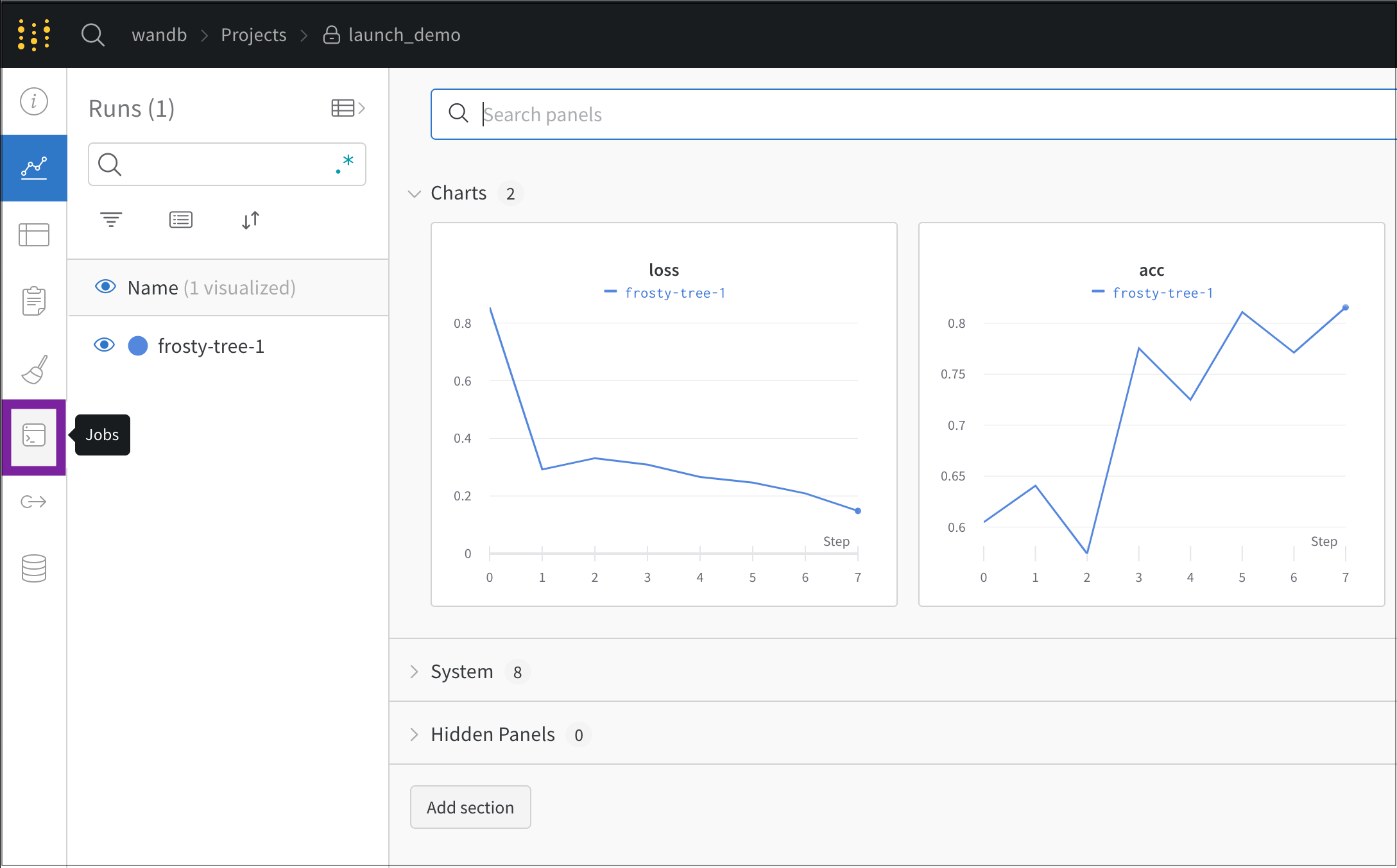
2. Sélectionnez l’icône **Jobs** dans la barre latérale du projet :
 3. La page **Jobs** affiche la liste des jobs Launch W\&B créés à partir de Runs W\&B précédemment exécutés.
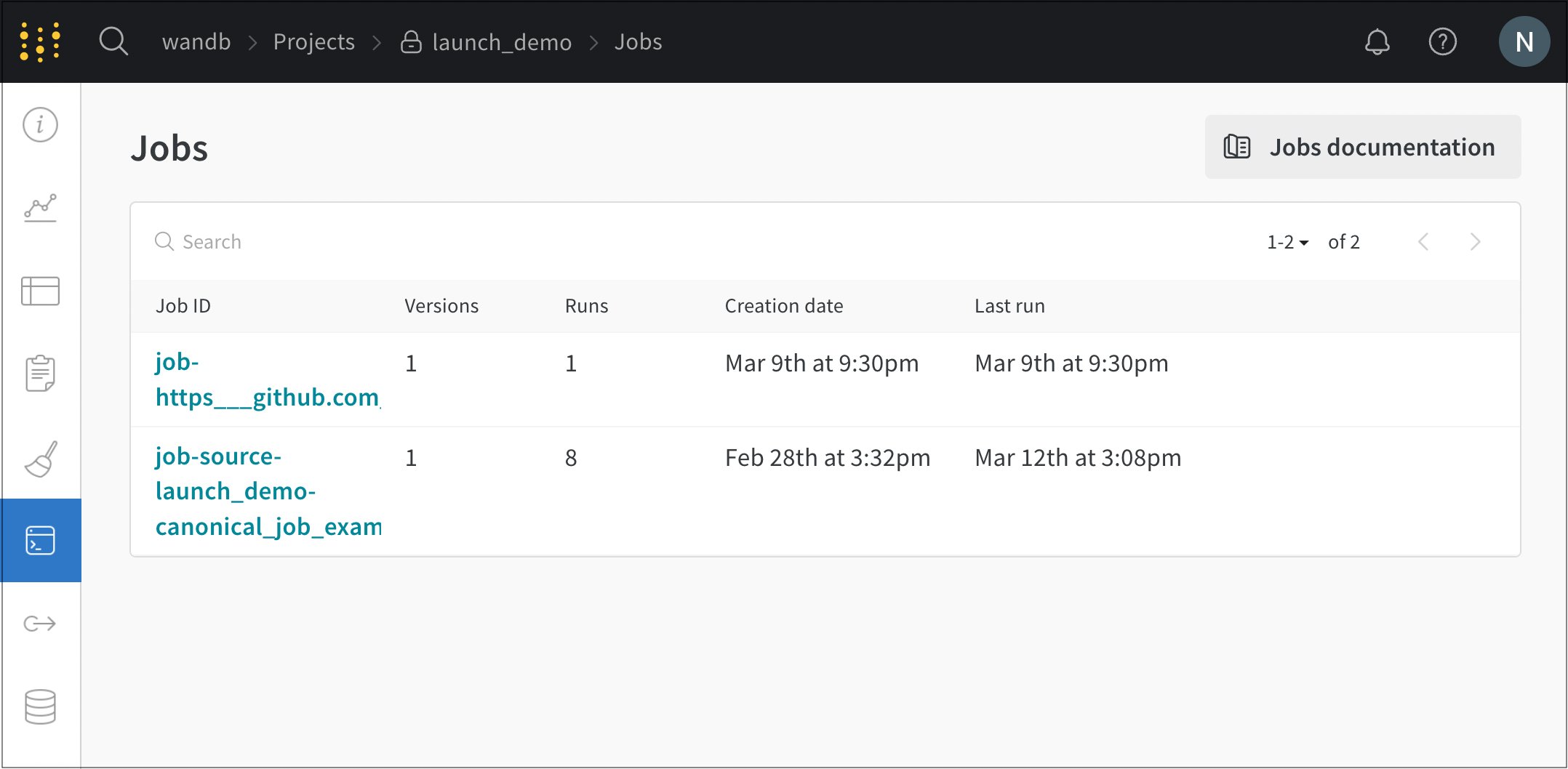 4. Sélectionnez le bouton **Launch** à côté du nom du job. Une fenêtre modale s’affiche sur le côté droit de la page.
5. Dans la liste déroulante **Job version**, sélectionnez la version du job Launch que vous souhaitez utiliser. Les jobs Launch sont versionnés comme n’importe quel autre [W\&B Artifact](/fr/models/artifacts/create-a-new-artifact-version/). Différentes versions d’un même job Launch sont créées si vous modifiez les dépendances logicielles ou le code source utilisés pour exécuter le job.
6. Dans la section **Overrides**, indiquez de nouvelles valeurs pour toutes les entrées configurées pour votre job Launch. Les remplacements courants incluent une nouvelle commande de point d’entrée, des arguments ou des valeurs dans le `wandb.Run.config` de votre nouveau W\&B run.
4. Sélectionnez le bouton **Launch** à côté du nom du job. Une fenêtre modale s’affiche sur le côté droit de la page.
5. Dans la liste déroulante **Job version**, sélectionnez la version du job Launch que vous souhaitez utiliser. Les jobs Launch sont versionnés comme n’importe quel autre [W\&B Artifact](/fr/models/artifacts/create-a-new-artifact-version/). Différentes versions d’un même job Launch sont créées si vous modifiez les dépendances logicielles ou le code source utilisés pour exécuter le job.
6. Dans la section **Overrides**, indiquez de nouvelles valeurs pour toutes les entrées configurées pour votre job Launch. Les remplacements courants incluent une nouvelle commande de point d’entrée, des arguments ou des valeurs dans le `wandb.Run.config` de votre nouveau W\&B run.
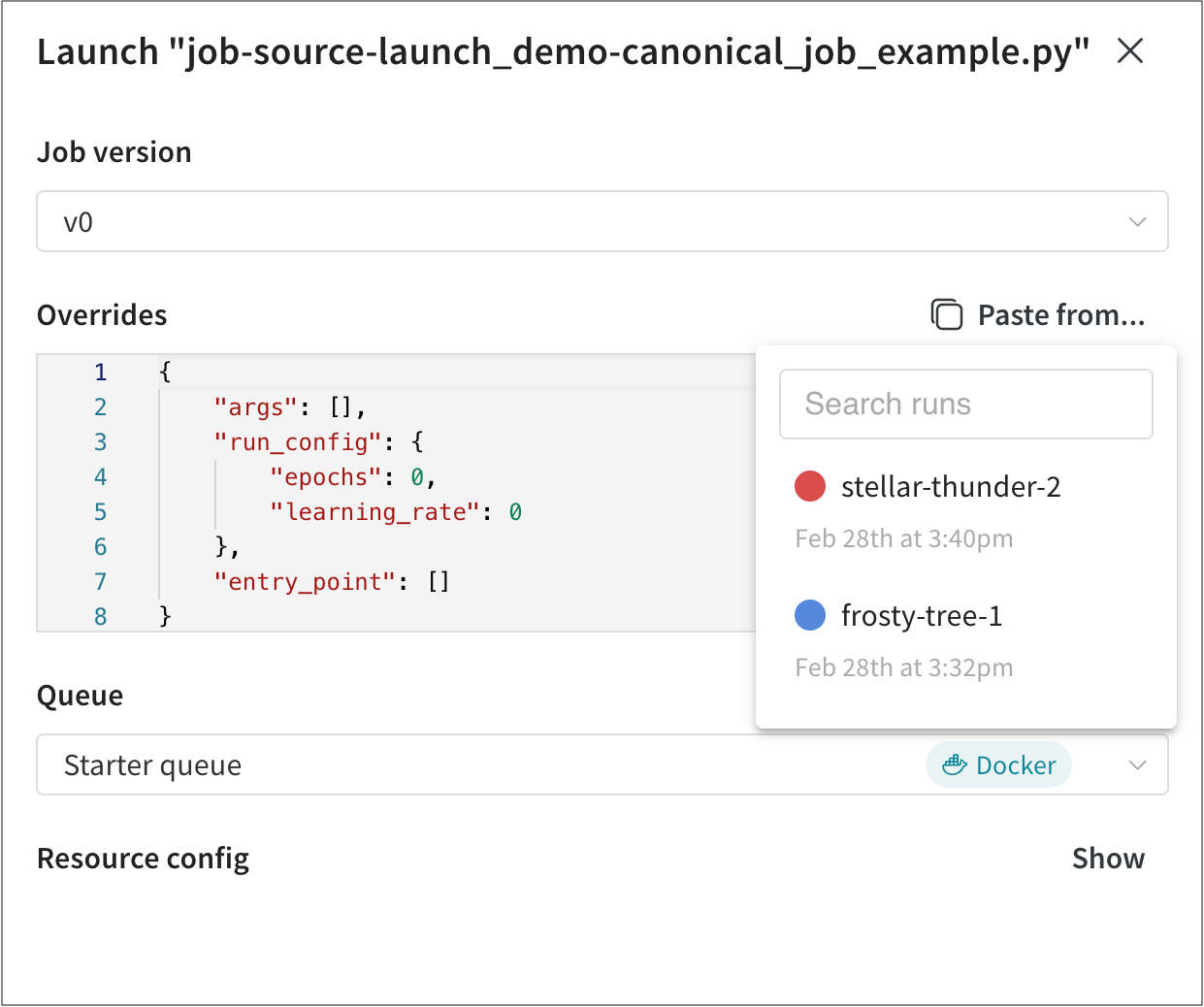 Vous pouvez copier-coller des valeurs depuis d’autres Runs W\&B ayant utilisé votre job Launch en cliquant sur le bouton **Paste from...**.
7\. Dans la liste déroulante **Queue**, sélectionnez le nom de la launch queue à laquelle vous souhaitez ajouter votre job Launch.
8\. Utilisez la liste déroulante **Job Priority** pour définir la priorité de votre job Launch. La priorité d’un job Launch est définie sur "Medium" si la launch queue ne prend pas en charge la priorisation.
9\. **(Facultatif) Suivez cette étape uniquement si un modèle de configuration de file d’attente a été créé par votre Team Admin**
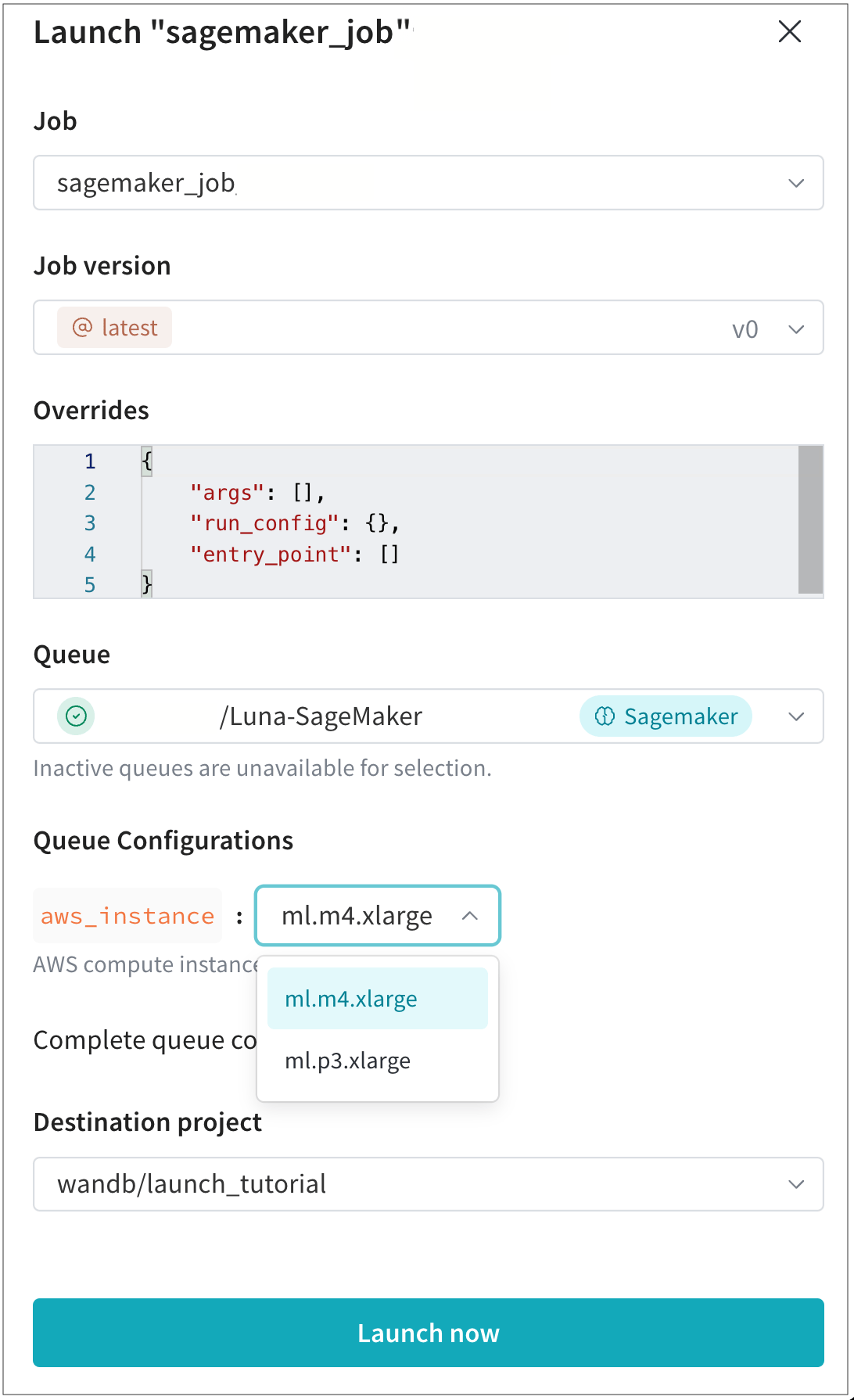
Dans le champ **Queue Configurations**, indiquez des valeurs pour les options de configuration créées par l’administrateur de votre équipe.
Par exemple, dans l’exemple suivant, le Team Admin a configuré des types d’instances AWS que l’équipe peut utiliser. Dans ce cas, les membres de l’équipe peuvent choisir le type d’instance de calcul `ml.m4.xlarge` ou `ml.p3.xlarge` pour entraîner leur modèle.
Vous pouvez copier-coller des valeurs depuis d’autres Runs W\&B ayant utilisé votre job Launch en cliquant sur le bouton **Paste from...**.
7\. Dans la liste déroulante **Queue**, sélectionnez le nom de la launch queue à laquelle vous souhaitez ajouter votre job Launch.
8\. Utilisez la liste déroulante **Job Priority** pour définir la priorité de votre job Launch. La priorité d’un job Launch est définie sur "Medium" si la launch queue ne prend pas en charge la priorisation.
9\. **(Facultatif) Suivez cette étape uniquement si un modèle de configuration de file d’attente a été créé par votre Team Admin**
Dans le champ **Queue Configurations**, indiquez des valeurs pour les options de configuration créées par l’administrateur de votre équipe.
Par exemple, dans l’exemple suivant, le Team Admin a configuré des types d’instances AWS que l’équipe peut utiliser. Dans ce cas, les membres de l’équipe peuvent choisir le type d’instance de calcul `ml.m4.xlarge` ou `ml.p3.xlarge` pour entraîner leur modèle.
 10. Sélectionnez le **Destination project** dans lequel apparaîtra le run résultant. Ce projet doit appartenir à la même entité que la file d’attente.
11. Sélectionnez le bouton **Launch now**.
Utilisez la commande `wandb launch` pour ajouter des jobs à une file d’attente. Créez une configuration JSON avec des remplacements d’hyperparamètres. Par exemple, en utilisant le script du guide [Démarrage rapide](/fr/platform/launch/walkthrough/), nous créons un fichier JSON avec les remplacements suivants :
```json title="config.json" theme={null}
{
"overrides": {
"args": [],
"run_config": {
"learning_rate": 0,
"epochs": 0
},
"entry_point": []
}
}
```
W\&B Launch utilisera les paramètres par défaut si vous ne fournissez pas de fichier de configuration JSON.
Si vous souhaitez remplacer la configuration de la file d’attente, ou si votre launch queue n’a pas de ressource de configuration définie, vous pouvez spécifier la clé `resource_args` dans votre fichier config.json. Par exemple, en poursuivant l’exemple ci-dessus, votre fichier config.json pourrait ressembler à ceci :
```json title="config.json" theme={null}
{
"overrides": {
"args": [],
"run_config": {
"learning_rate": 0,
"epochs": 0
},
"entry_point": []
},
"resource_args": {
"" : {
"": ""
}
}
}
```
Remplacez les valeurs entre `<>` par les vôtres.
Indiquez le nom de la file d’attente pour l’indicateur `queue`(`-q`), le nom du job pour l’indicateur `job`(`-j`) et le chemin vers le fichier de configuration pour l’indicateur `config`(`-c`).
```bash theme={null}
wandb launch -j -q \
-e -c path/to/config.json
```
Si vous travaillez au sein d’une Team W\&B, nous vous suggérons de spécifier l’indicateur `entity` (`-e`) afin d’indiquer l’entité que la file d’attente utilisera.
10. Sélectionnez le **Destination project** dans lequel apparaîtra le run résultant. Ce projet doit appartenir à la même entité que la file d’attente.
11. Sélectionnez le bouton **Launch now**.
Utilisez la commande `wandb launch` pour ajouter des jobs à une file d’attente. Créez une configuration JSON avec des remplacements d’hyperparamètres. Par exemple, en utilisant le script du guide [Démarrage rapide](/fr/platform/launch/walkthrough/), nous créons un fichier JSON avec les remplacements suivants :
```json title="config.json" theme={null}
{
"overrides": {
"args": [],
"run_config": {
"learning_rate": 0,
"epochs": 0
},
"entry_point": []
}
}
```
W\&B Launch utilisera les paramètres par défaut si vous ne fournissez pas de fichier de configuration JSON.
Si vous souhaitez remplacer la configuration de la file d’attente, ou si votre launch queue n’a pas de ressource de configuration définie, vous pouvez spécifier la clé `resource_args` dans votre fichier config.json. Par exemple, en poursuivant l’exemple ci-dessus, votre fichier config.json pourrait ressembler à ceci :
```json title="config.json" theme={null}
{
"overrides": {
"args": [],
"run_config": {
"learning_rate": 0,
"epochs": 0
},
"entry_point": []
},
"resource_args": {
"" : {
"": ""
}
}
}
```
Remplacez les valeurs entre `<>` par les vôtres.
Indiquez le nom de la file d’attente pour l’indicateur `queue`(`-q`), le nom du job pour l’indicateur `job`(`-j`) et le chemin vers le fichier de configuration pour l’indicateur `config`(`-c`).
```bash theme={null}
wandb launch -j -q \
-e -c path/to/config.json
```
Si vous travaillez au sein d’une Team W\&B, nous vous suggérons de spécifier l’indicateur `entity` (`-e`) afin d’indiquer l’entité que la file d’attente utilisera.